Domain service-website.de kaufen?
Wir ziehen mit dem Projekt
service-website.de um.
Sind Sie am Kauf der Domain
service-website.de interessiert?
domain@kv-gmbh.de · 0541-91531010
Domain service-website.de kaufen?
Was ist das Windows R Service Pack?
Das Windows R Service Pack ist eine Sammlung von Updates, Patches und Verbesserungen für das Betriebssystem Windows R. Es wird von Microsoft veröffentlicht, um die Stabilität, Sicherheit und Leistung des Systems zu verbessern. Durch die Installation des Service Packs werden bekannte Probleme behoben und neue Funktionen hinzugefügt. Es ist ratsam, das Service Pack regelmäßig zu installieren, um das Betriebssystem auf dem neuesten Stand zu halten. **
Ja, der Windows Antimalware Service Executable läuft ständig.
Ja, der Windows Antimalware Service Executable läuft ständig im Hintergrund, um den Computer vor Malware und anderen Bedrohungen zu schützen. Dieser Dienst überwacht kontinuierlich das System und führt regelmäßige Scans durch, um potenziell schädliche Dateien zu erkennen und zu blockieren. Obwohl er Ressourcen verbrauchen kann, ist er ein wichtiger Bestandteil des Windows-Sicherheitssystems. Es ist ratsam, den Antimalware Service Executable aktiviert zu lassen, um die Sicherheit des Computers zu gewährleisten. **


Ähnliche Suchbegriffe für EaseUS-MobiUnlock-Windows
Top-Angebote
Produkte zum Begriff EaseUS-MobiUnlock-Windows:
-
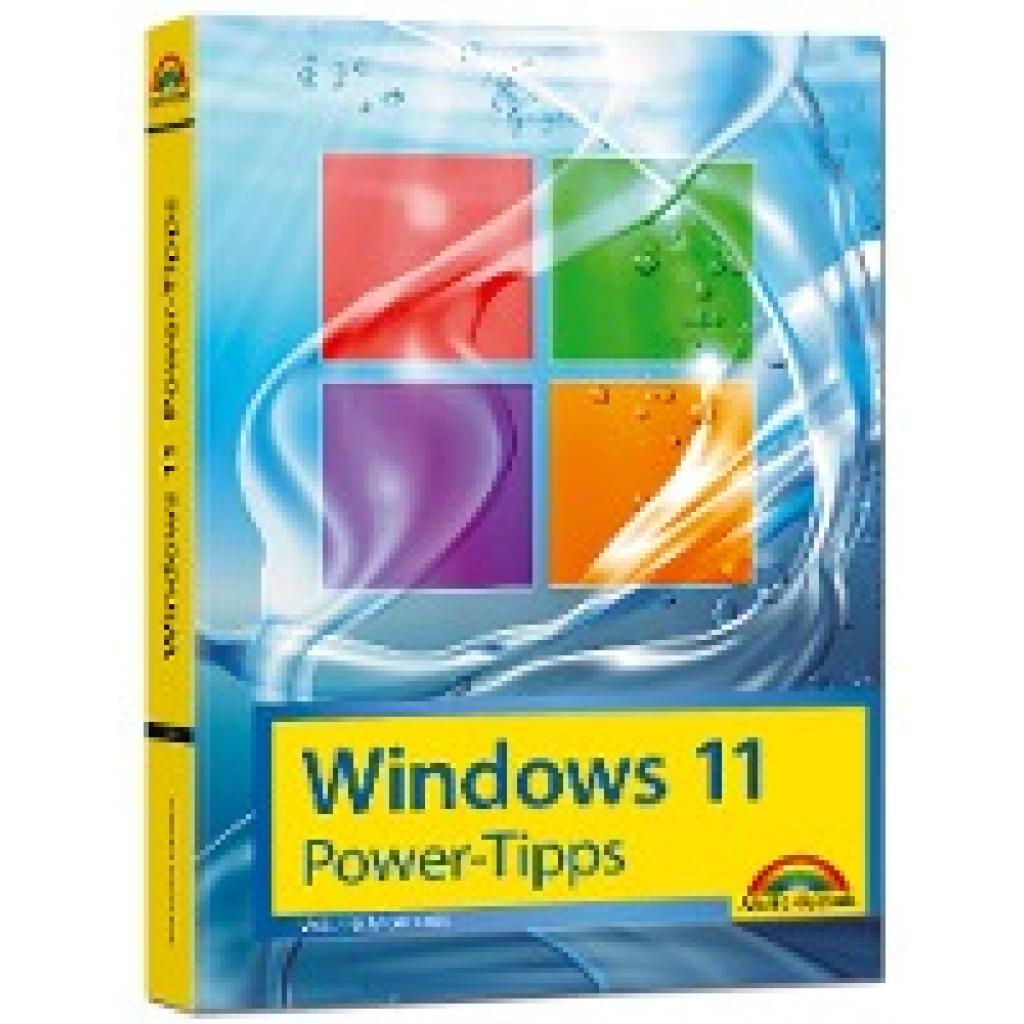
Gieseke, Wolfram: Windows 11 Power Tipps - Das Maxibuch: Optimierung, Troubleshooting Insider Tipps für Windows 11Windows 11 Power Tipps - Das Maxibuch: Optimierung, Troubleshooting Insider Tipps für Windows 11 , Windows 11 Power-Tipps - viele Insider Tipps rund um Windows In diesen Power-Tipps hat Windows-Experte Wolfram Gieseke neue Tricks aus seinem Blog-Alltag für Sie zusammengestellt. Der Autor weiß aufgrund vieler Anfragen in seinem Blog, wo die Fehlerquellen liegen, und zeigt konkrete Lösungswege auf. Ob ein externes Gerät nicht erkannt wird, Programme nicht mehr wie gewohnt laufen oder ein Ihnen unbekannter Update-Fehler auftritt: Wenn Sie den unterschiedlichen Fehlermeldungen selbst auf den Grund gehen möchten, hilft Ihnen dieses Buch weiter. Dieses Buch berücksichtigt alle Windows 11 Editionen. Das detaillierte Inhaltsverzeichnis sowie ein ausführliches Stichwortverzeichnis machen alle Informationen leicht auffindbar. Für PC, Notebook und Tablet Aus dem Inhalt: - Spezielle Installationsmethoden - Diagnose und Reparatur - Update- und Treiber-Management - Partitionierung und Datenträgerverwaltung - Benutzerverwaltung und Zugriffskontrolle - Netzwerk, Internet, Sicherheit - Virtualisierung - Windows-Troubleshooting Der Autor: Wolfram Gieseke ist langjähriger Windows-Profi und viel gelesener Autor zahlreicher erfolgreicher Bücher zum Windows-Betriebssystem. , Radlager > Sportfederung , Erscheinungsjahr: 20220831, Produktform: Kartoniert, Autoren: Gieseke, Wolfram, Seitenzahl/Blattzahl: 592, Keyword: Neuheiten; Workshops; Grundlagen lernen; Profi; Handbuch; Praxisbuch; Buch; Windows 11 Kompendium; Update; Windows 11 Software; Tipps und Tricks; Markt und Technik; Tutorial; Anleitung; Betriebssystem, Fachschema: Betriebssystem (EDV) / Windows~MS-Windows~Windows, Thema: Optimieren, Warengruppe: HC/Betriebssysteme/Benutzeroberflächen, Fachkategorie: Microsoft Windows, Thema: Verstehen, Text Sprache: ger, UNSPSC: 49019900, Warenverzeichnis für die Außenhandelsstatistik: 49019900, Verlag: Markt+Technik Verlag, Verlag: Markt+Technik Verlag, Verlag: Markt + Technik Verlag, Länge: 241, Breite: 176, Höhe: 40, Gewicht: 1116, Produktform: Kartoniert, Genre: Mathematik/Naturwissenschaften/Technik/Medizin, Genre: Mathematik/Naturwissenschaften/Technik/Medizin, Herkunftsland: DEUTSCHLAND (DE), Katalog: deutschsprachige Titel, Katalog: Gesamtkatalog, Katalog: Kennzeichnung von Titeln mit einer Relevanz > 30, Katalog: Lagerartikel, Book on Demand, ausgew. Medienartikel, Relevanz: 0200, Tendenz: -1, Unterkatalog: AK, Unterkatalog: Bücher, Unterkatalog: Hardcover, Unterkatalog: Lagerartikel,19,95 €*Versand: 0,00 €Sichere Weiterleitung zum Anbieter
-
Markt & Technik 88071 EaseUS PCTrans Pro Windows Datenübertragungs-SoftwareEaseUS Todo PCTrans Pro ermöglicht Ihnen, alle Daten und installierten Programme zusammen mit den Einstellungen zwischen Windows-Computern zu übertragen. Sie brauchen nicht, den neuen PC erneut aufzusetzen. Reibungslose Datentransfer für Windows-PCs PC Transfer Software überträgt Ihre Dateien ohne Datenverlust von einem Computer auf den anderen. Mit diesem Übertragungstool müssen Sie Ihre Fotos, Musik und Videos nicht nacheinander laden. Installierte Programme auf neuen PC umziehen Diese PC Transfer Software kann Programme und große Dateien von einem Computer auf den anderen sicher übertragen. Es unterstützt die gängigsten Anwendungen/Programme, einschließlich MS Office (Word, Excel, Outlook usw.) Benutzerkonten und Einstellungen migrieren Wenn Sie einen neuen Computer aufsetzen möchten, wie Sie das Benutzerkonto, die Personalisierung und sogar die Leistungseinstellungen auf den neuen PC übertragen können? Mit EaseUS Todo PCTrans Pro können Sie Ihre benutzerdefinierten Einstellungen so schnell und so automatisch wie möglich auf das neue System übertragen. Effektive aber einfache Lösung zur Übertragung Automatisch und intuitiv zu bedienen installieren Sie EaseUS Todo PCTrans auf zwei Computern und sie werden schnell via Netzwerk miteinander verbunden. So können Sie Ihre Daten schnell und vollständig verwalten. Migrieren Sie Ihre benutzerdefinierten Dateien und Favoriten Sie können Ihre Daten, Programme und Benutzerkonteneinstellungen von einem PC auf einen anderen übertragen32,99 €*Versand: 4,95 €Sichere Weiterleitung zum Anbieter
-
EaseUS FixoEffiziente Problembehebung mit EaseUS Fixo Willkommen zu einer aufregenden Reise in die Welt der PC-Problemlösung mit EaseUS Fixo! In einer Zeit, in der unsere digitalen Leben von Computern gesteuert werden, ist es unvermeidlich, dass technische Probleme auftreten. Doch mit EaseUS Fixo haben Sie das ultimative Werkzeug zur Hand, um diese Probleme mit Leichtigkeit zu lösen. Ob lahme Leistung, Systemabstürze oder andere Ärgernisse – Fixo ist da, um Ihnen zu helfen. Warum Sie sich für EaseUS Fixo entscheiden sollten Die Wahl von EaseUS Fixo ist die Wahl für eine reibungslose PC-Erfahrung. Hier sind einige Gründe, warum Fixo Ihr bester Freund bei Computerproblemen wird: Schnelle Reparaturen : Mit Fixo sind schnelle Lösungen garantiert. Beheben Sie Probleme in Sekundenschnelle und erleben Sie wieder flüssige Leistung. Benutzerfreundlichkeit : Keine technischen Fähigkeiten erforderlich! Fixo wurde entwickelt, um für jedermann einfach verständlich zu sein. Umfassende Reparatur : Ganz glei...75,90 €*Versand: 0,00 €Sichere Weiterleitung zum Anbieter
-
EaseUS RecExpertsEaseUS RecExperts (Lebenslange Lizenz) Eine einfach zu bedienende und leistungsfähige Software zur Bildschirmaufnahme, um Ihren Windows-Desktop mit Ton und Video aufzunehmen. Nehmen Sie den gesamten Desktop, einen bestimmten Bildschirm und die Webcam auf. Nehmen Sie die Systemsounds und die Erzählstimme mit einem Mikrofon auf. Bearbeiten Sie das Video mit Text, Linien, Pfeilen und Bildern während der Aufnahme. Bestes Bildschirmaufnahme-Programm mit leistungsstarken Features Kostenloser Bildschirm-Recoder mit vollständigem Funktionsumfang zum Erstellen professioneller Videos auf Ihrem PC. Flexible Aufnahme eines beliebigen Bildschirmbereichs Nehmen Sie flexibel den ganzen Bildschirm, einen ausgewählten Bereich des Bildschirms oder ein einzelnes Fenster auf. Aufnahme mit Ton und Video gleichzeitig Nehmen Sie die Hintergrundgeräusche und eine Stimme gleichzeitig mit dem Mikrofon auf. Aufnahme von Webcam Zeichnen Sie die Webcam auf oder verwenden Sie sie als Webcam-Overlay, um das Enga...59,90 €*Versand: 0,00 €Sichere Weiterleitung zum Anbieter


-
Welche Windows Service Dienste und Diensthosts sind zumeist sinnlos?
Es ist schwierig zu sagen, welche Windows Service Dienste und Diensthosts "zumeist sinnlos" sind, da dies von der individuellen Konfiguration und den Anforderungen des Systems abhängt. Einige Dienste können jedoch in bestimmten Szenarien als unnötig angesehen werden, wie z.B. der "Print Spooler" für Benutzer, die keinen Drucker verwenden, oder der "Windows Search" für Benutzer, die eine alternative Suchlösung verwenden. Es ist ratsam, vor der Deaktivierung oder Entfernung von Diensten eine gründliche Recherche durchzuführen, um sicherzustellen, dass dies keine negativen Auswirkungen auf das System hat. **
-
Wie vergrößert oder verkleinert man mit EaseUS Partition Manager die Partitionen?
Um eine Partition mit EaseUS Partition Manager zu vergrößern oder zu verkleinern, müssen Sie das Programm öffnen und die gewünschte Partition auswählen. Klicken Sie dann auf die Option "Größe ändern/verschieben" und ziehen Sie den Rand der Partition, um sie zu vergrößern oder zu verkleinern. Bestätigen Sie die Änderungen und warten Sie, bis der Vorgang abgeschlossen ist. **
-
Wie kann ich den gespeicherten Suchlauf bei EaseUS Recovery Wizard wiederherstellen?
Um den gespeicherten Suchlauf bei EaseUS Recovery Wizard wiederherzustellen, öffnen Sie das Programm und gehen Sie zum Menü "Wiederherstellen". Klicken Sie auf "Gespeicherte Scanergebnisse laden" und wählen Sie den gewünschten Suchlauf aus der Liste aus. Klicken Sie dann auf "Wiederherstellen", um den Suchlauf wiederherzustellen und die Ergebnisse anzuzeigen. **
-
Warum stürzt EaseUS Partition Master beim Reparieren der fehlerhaften Sektoren ab?
Es gibt verschiedene mögliche Gründe, warum EaseUS Partition Master beim Reparieren fehlerhafter Sektoren abstürzen könnte. Einer der möglichen Gründe könnte ein Hardwareproblem sein, wie zum Beispiel eine defekte Festplatte oder ein fehlerhafter Speicher. Ein weiterer möglicher Grund könnte ein Softwareproblem sein, wie zum Beispiel eine inkompatible Version des Partition Master oder Konflikte mit anderen installierten Programmen. Es könnte auch sein, dass die fehlerhaften Sektoren so schwerwiegend sind, dass der Partition Master nicht in der Lage ist, sie erfolgreich zu reparieren. **
Was ist der "System Service Exception" Fehler in Windows 10?
Der "System Service Exception" Fehler ist ein Blue Screen of Death (BSOD) Fehler, der auftritt, wenn ein kritischer Systemdienst in Windows 10 abstürzt. Dieser Fehler kann durch verschiedene Faktoren verursacht werden, wie zum Beispiel fehlerhafte Treiber, beschädigte Systemdateien oder Malware-Infektionen. Um das Problem zu beheben, können Maßnahmen wie das Aktualisieren von Treibern, das Durchführen einer Systemwiederherstellung oder das Scannen auf Malware erforderlich sein. **
Wie installiere ich das Service Pack 3 für Windows 7?
Um das Service Pack 3 für Windows 7 zu installieren, musst du zunächst sicherstellen, dass dein Betriebssystem auf dem neuesten Stand ist. Gehe dazu zu den Windows-Updates und installiere alle verfügbaren Updates. Anschließend kannst du das Service Pack 3 von der offiziellen Microsoft-Website herunterladen und die Installationsdatei ausführen. Befolge die Anweisungen auf dem Bildschirm, um das Service Pack zu installieren. **
Top-Angebote
Produkte zum Begriff EaseUS-MobiUnlock-Windows:
-
EaseUS MobiUnlock (Windows)Erlebe die Freiheit, die Dir EaseUS MobiUnlock bietet – die vielseitige Software, die Dir hilft, den Zugang zu Deinem iOS-Gerät schnell und einfach wiederherzustellen. Ob Du das Passwort, die PIN, den Fingerabdruck oder das Muster vergessen hast, EaseUS MobiUnlock ist die zuverlässige Lösung, um Dein Gerät wieder zugänglich zu machen.70,00 €*Versand: 0,00 €Sichere Weiterleitung zum Anbieter
-
EaseUS MobiUnlock - Lifetime UpgradesEaseUS MobiUnlock - Lifetime Upgrades iPhone/iPad/iPod-Passwort mit einem Klick entsperren Passcode von einem gesperrten oder deaktivierten iDevice entfernen Entfernen Sie 4/6-stelligen Code, Touch ID oder Face ID vom iPhone/iPad/iPod Vollständig kompatibel mit dem neuesten iPhone 12 mit iOS 14.1 iPhone-Bildschirm-Passcode vergessen? Ein praktisches Tool kann Ihre Probleme leicht beseitigen Es kann jedem von uns passieren - Sie haben Ihr altes iPhone gefunden, können sich aber nicht mehr an den Passcode erinnern, den Sie vor Jahren eingestellt haben, oder Sie haben ein gebrauchtes iPhone oder iPad mit einem unbekannten Bildschirm-Passcode bekommen. Wenn Sie viele erfolglose Versuche unternommen haben, wird Ihr iPhone für längere Zeit gesperrt. Was auch immer der Fall sein mag, Sie müssen die Herausforderung meistern. EaseUS MobiUnlock ermöglicht es Ihnen, den iPhone/iPad/iPod-Passcode zu entsperren und den Zugriff auf Ihre gesperrten iOS-Geräte in wenigen Minuten wiederherzustellen...39,90 €*Versand: 0,00 €Sichere Weiterleitung zum Anbieter
-
Gieseke, Wolfram: Windows 11 Power Tipps - Das Maxibuch: Optimierung, Troubleshooting Insider Tipps für Windows 11Windows 11 Power Tipps - Das Maxibuch: Optimierung, Troubleshooting Insider Tipps für Windows 11 , Windows 11 Power-Tipps - viele Insider Tipps rund um Windows In diesen Power-Tipps hat Windows-Experte Wolfram Gieseke neue Tricks aus seinem Blog-Alltag für Sie zusammengestellt. Der Autor weiß aufgrund vieler Anfragen in seinem Blog, wo die Fehlerquellen liegen, und zeigt konkrete Lösungswege auf. Ob ein externes Gerät nicht erkannt wird, Programme nicht mehr wie gewohnt laufen oder ein Ihnen unbekannter Update-Fehler auftritt: Wenn Sie den unterschiedlichen Fehlermeldungen selbst auf den Grund gehen möchten, hilft Ihnen dieses Buch weiter. Dieses Buch berücksichtigt alle Windows 11 Editionen. Das detaillierte Inhaltsverzeichnis sowie ein ausführliches Stichwortverzeichnis machen alle Informationen leicht auffindbar. Für PC, Notebook und Tablet Aus dem Inhalt: - Spezielle Installationsmethoden - Diagnose und Reparatur - Update- und Treiber-Management - Partitionierung und Datenträgerverwaltung - Benutzerverwaltung und Zugriffskontrolle - Netzwerk, Internet, Sicherheit - Virtualisierung - Windows-Troubleshooting Der Autor: Wolfram Gieseke ist langjähriger Windows-Profi und viel gelesener Autor zahlreicher erfolgreicher Bücher zum Windows-Betriebssystem. , Radlager > Sportfederung , Erscheinungsjahr: 20220831, Produktform: Kartoniert, Autoren: Gieseke, Wolfram, Seitenzahl/Blattzahl: 592, Keyword: Neuheiten; Workshops; Grundlagen lernen; Profi; Handbuch; Praxisbuch; Buch; Windows 11 Kompendium; Update; Windows 11 Software; Tipps und Tricks; Markt und Technik; Tutorial; Anleitung; Betriebssystem, Fachschema: Betriebssystem (EDV) / Windows~MS-Windows~Windows, Thema: Optimieren, Warengruppe: HC/Betriebssysteme/Benutzeroberflächen, Fachkategorie: Microsoft Windows, Thema: Verstehen, Text Sprache: ger, UNSPSC: 49019900, Warenverzeichnis für die Außenhandelsstatistik: 49019900, Verlag: Markt+Technik Verlag, Verlag: Markt+Technik Verlag, Verlag: Markt + Technik Verlag, Länge: 241, Breite: 176, Höhe: 40, Gewicht: 1116, Produktform: Kartoniert, Genre: Mathematik/Naturwissenschaften/Technik/Medizin, Genre: Mathematik/Naturwissenschaften/Technik/Medizin, Herkunftsland: DEUTSCHLAND (DE), Katalog: deutschsprachige Titel, Katalog: Gesamtkatalog, Katalog: Kennzeichnung von Titeln mit einer Relevanz > 30, Katalog: Lagerartikel, Book on Demand, ausgew. Medienartikel, Relevanz: 0200, Tendenz: -1, Unterkatalog: AK, Unterkatalog: Bücher, Unterkatalog: Hardcover, Unterkatalog: Lagerartikel,19,95 €*Versand: 0,00 €Sichere Weiterleitung zum Anbieter
-
Markt & Technik 88071 EaseUS PCTrans Pro Windows Datenübertragungs-SoftwareEaseUS Todo PCTrans Pro ermöglicht Ihnen, alle Daten und installierten Programme zusammen mit den Einstellungen zwischen Windows-Computern zu übertragen. Sie brauchen nicht, den neuen PC erneut aufzusetzen. Reibungslose Datentransfer für Windows-PCs PC Transfer Software überträgt Ihre Dateien ohne Datenverlust von einem Computer auf den anderen. Mit diesem Übertragungstool müssen Sie Ihre Fotos, Musik und Videos nicht nacheinander laden. Installierte Programme auf neuen PC umziehen Diese PC Transfer Software kann Programme und große Dateien von einem Computer auf den anderen sicher übertragen. Es unterstützt die gängigsten Anwendungen/Programme, einschließlich MS Office (Word, Excel, Outlook usw.) Benutzerkonten und Einstellungen migrieren Wenn Sie einen neuen Computer aufsetzen möchten, wie Sie das Benutzerkonto, die Personalisierung und sogar die Leistungseinstellungen auf den neuen PC übertragen können? Mit EaseUS Todo PCTrans Pro können Sie Ihre benutzerdefinierten Einstellungen so schnell und so automatisch wie möglich auf das neue System übertragen. Effektive aber einfache Lösung zur Übertragung Automatisch und intuitiv zu bedienen installieren Sie EaseUS Todo PCTrans auf zwei Computern und sie werden schnell via Netzwerk miteinander verbunden. So können Sie Ihre Daten schnell und vollständig verwalten. Migrieren Sie Ihre benutzerdefinierten Dateien und Favoriten Sie können Ihre Daten, Programme und Benutzerkonteneinstellungen von einem PC auf einen anderen übertragen32,99 €*Versand: 4,95 €Sichere Weiterleitung zum Anbieter
-
Was ist das Windows R Service Pack?
Das Windows R Service Pack ist eine Sammlung von Updates, Patches und Verbesserungen für das Betriebssystem Windows R. Es wird von Microsoft veröffentlicht, um die Stabilität, Sicherheit und Leistung des Systems zu verbessern. Durch die Installation des Service Packs werden bekannte Probleme behoben und neue Funktionen hinzugefügt. Es ist ratsam, das Service Pack regelmäßig zu installieren, um das Betriebssystem auf dem neuesten Stand zu halten. **
-
Ja, der Windows Antimalware Service Executable läuft ständig.
Ja, der Windows Antimalware Service Executable läuft ständig im Hintergrund, um den Computer vor Malware und anderen Bedrohungen zu schützen. Dieser Dienst überwacht kontinuierlich das System und führt regelmäßige Scans durch, um potenziell schädliche Dateien zu erkennen und zu blockieren. Obwohl er Ressourcen verbrauchen kann, ist er ein wichtiger Bestandteil des Windows-Sicherheitssystems. Es ist ratsam, den Antimalware Service Executable aktiviert zu lassen, um die Sicherheit des Computers zu gewährleisten. **
-
Welche Windows Service Dienste und Diensthosts sind zumeist sinnlos?
Es ist schwierig zu sagen, welche Windows Service Dienste und Diensthosts "zumeist sinnlos" sind, da dies von der individuellen Konfiguration und den Anforderungen des Systems abhängt. Einige Dienste können jedoch in bestimmten Szenarien als unnötig angesehen werden, wie z.B. der "Print Spooler" für Benutzer, die keinen Drucker verwenden, oder der "Windows Search" für Benutzer, die eine alternative Suchlösung verwenden. Es ist ratsam, vor der Deaktivierung oder Entfernung von Diensten eine gründliche Recherche durchzuführen, um sicherzustellen, dass dies keine negativen Auswirkungen auf das System hat. **
-
Wie vergrößert oder verkleinert man mit EaseUS Partition Manager die Partitionen?
Um eine Partition mit EaseUS Partition Manager zu vergrößern oder zu verkleinern, müssen Sie das Programm öffnen und die gewünschte Partition auswählen. Klicken Sie dann auf die Option "Größe ändern/verschieben" und ziehen Sie den Rand der Partition, um sie zu vergrößern oder zu verkleinern. Bestätigen Sie die Änderungen und warten Sie, bis der Vorgang abgeschlossen ist. **
Ähnliche Suchbegriffe für EaseUS-MobiUnlock-Windows
-
EaseUS FixoEffiziente Problembehebung mit EaseUS Fixo Willkommen zu einer aufregenden Reise in die Welt der PC-Problemlösung mit EaseUS Fixo! In einer Zeit, in der unsere digitalen Leben von Computern gesteuert werden, ist es unvermeidlich, dass technische Probleme auftreten. Doch mit EaseUS Fixo haben Sie das ultimative Werkzeug zur Hand, um diese Probleme mit Leichtigkeit zu lösen. Ob lahme Leistung, Systemabstürze oder andere Ärgernisse – Fixo ist da, um Ihnen zu helfen. Warum Sie sich für EaseUS Fixo entscheiden sollten Die Wahl von EaseUS Fixo ist die Wahl für eine reibungslose PC-Erfahrung. Hier sind einige Gründe, warum Fixo Ihr bester Freund bei Computerproblemen wird: Schnelle Reparaturen : Mit Fixo sind schnelle Lösungen garantiert. Beheben Sie Probleme in Sekundenschnelle und erleben Sie wieder flüssige Leistung. Benutzerfreundlichkeit : Keine technischen Fähigkeiten erforderlich! Fixo wurde entwickelt, um für jedermann einfach verständlich zu sein. Umfassende Reparatur : Ganz glei...75,90 €*Versand: 0,00 €Sichere Weiterleitung zum Anbieter
-
EaseUS RecExpertsEaseUS RecExperts (Lebenslange Lizenz) Eine einfach zu bedienende und leistungsfähige Software zur Bildschirmaufnahme, um Ihren Windows-Desktop mit Ton und Video aufzunehmen. Nehmen Sie den gesamten Desktop, einen bestimmten Bildschirm und die Webcam auf. Nehmen Sie die Systemsounds und die Erzählstimme mit einem Mikrofon auf. Bearbeiten Sie das Video mit Text, Linien, Pfeilen und Bildern während der Aufnahme. Bestes Bildschirmaufnahme-Programm mit leistungsstarken Features Kostenloser Bildschirm-Recoder mit vollständigem Funktionsumfang zum Erstellen professioneller Videos auf Ihrem PC. Flexible Aufnahme eines beliebigen Bildschirmbereichs Nehmen Sie flexibel den ganzen Bildschirm, einen ausgewählten Bereich des Bildschirms oder ein einzelnes Fenster auf. Aufnahme mit Ton und Video gleichzeitig Nehmen Sie die Hintergrundgeräusche und eine Stimme gleichzeitig mit dem Mikrofon auf. Aufnahme von Webcam Zeichnen Sie die Webcam auf oder verwenden Sie sie als Webcam-Overlay, um das Enga...59,90 €*Versand: 0,00 €Sichere Weiterleitung zum Anbieter
-
EaseUS LockMyFileEaseUS LockMyFile - Die ultimative Lösung für Dateischutz Schützen Sie Ihre Dateien mit EaseUS LockMyFile In der heutigen digitalen Welt ist der Schutz Ihrer persönlichen und beruflichen Daten wichtiger denn je. Mit der zunehmenden Zahl an Cyberbedrohungen ist es entscheidend, sensible Informationen vor unbefugtem Zugriff zu schützen. EaseUS LockMyFile bietet eine leistungsstarke Lösung für dieses Problem, indem es militärische Verschlüsselungstechnologien verwendet, um Ihre Dateien sicher zu halten. Was ist EaseUS LockMyFile? EaseUS LockMyFile ist eine umfassende Software zum Schutz von Dateien, die Benutzern dabei hilft, Dateien und Ordner zu sperren, zu verbergen und zu verschlüsseln. Es ist ein vielseitiges Tool, das sowohl auf lokalen als auch auf externen Laufwerken funktioniert und sicherstellt, dass Ihre Daten geschützt bleiben, egal wo sie gespeichert sind. Ob Sie beruflich mit vertraulichen Dokumenten arbeiten oder private Dateien sicher aufbewahren möchten – LockMyFile ist die richtige Wahl. Hauptfunktionen von EaseUS LockMyFile Funktion Beschreibung Dateien/Ordner/Laufwerke verbergen Machen Sie Ihre privaten Dateien vollständig unsichtbar, sogar im abgesicherten Modus von Windows. Dateien/Ordner/Laufwerke sperren Passwortschutz für alle Arten von Dateien oder Ordnern auf lokalen oder externen Laufwerken. Schutz vor Änderungen Stellen Sie sicher, dass niemand Ihre geschützten Dateien ohne Passwort ändern, löschen oder umbenennen kann. Ordner-/Laufwerksüberwachung Behalten Sie Änderungen und Vorgänge an Ihren geschützten Dateien im Blick. Schutz freigegebener Ordner im Netzwerk Legen Sie Passwörter für freigegebene Netzwerkordner fest, um den Zugriff zu beschränken. Dateiverschlüsselung Verschlüsseln Sie Dateien und Ordner mit dem AES-Verschlüsselungsalgorithmus für maximale Sicherheit. Warum EaseUS LockMyFile wählen? EaseUS LockMyFile hebt sich von anderen Tools zum Schutz von Dateien auf dem Markt durch seine fortschrittlichen Funktionen und die benutzerfreundliche Oberfläche ab. Hier sind einige wichtige Vorteile: Militärische Verschlüsselung: Schützen Sie Ihre Dateien mit der gleichen Sicherheitsstufe wie Regierungsbehörden. Einfach zu bedienen: Sperren oder verbergen Sie Dateien mit nur wenigen Klicks über die intuitive Benutzeroberfläche. Selbstschutzmodus: Verhindern Sie die unbefugte Deinstallation der Software und erhalten Sie Benachrichtigungen bei fehlgeschlagenen Anmeldeversuchen. Tragbare Verschlüsselung: Erstellen Sie verschlüsselte Dateien, die auf anderen Computern geöffnet werden können. Exklusive Funktionen von EaseUS LockMyFile Werfen wir einen genaueren Blick auf einige exklusive Funktionen, die EaseUS LockMyFile zu einem unverzichtbaren Tool für den Dateischutz machen: Ausschlussliste: Schließen Sie bestimmte Systemdateien oder Programme vom Sperren aus, um Betriebsprobleme zu vermeiden. Programmlog: Führen Sie ein Protokoll aller im Programm durchgeführten Aktionen. Unsichtbarkeitsmodus: Verbergen Sie das Programm selbst, sodass niemand es manipulieren kann. Alarmbenachrichtigungen: Erhalten Sie E-Mail-Benachrichtigungen bei unbefugten Anmeldeversuchen. EaseUS LockMyFile ist eine umfassende Lösung für alle, die sich um den Schutz ihrer Dateien sorgen. Mit seinen fortschrittlichen Funktionen, der einfachen Bedienung und den robusten Verschlüsselungsmethoden ist es ein unverzichtbares Tool zum Schutz Ihrer Daten. Warten Sie nicht, bis es zu einer Sicherheitslücke kommt – übernehmen Sie noch heute die Kontrolle über den Schutz Ihrer Dateien mit EaseUS LockMyFile! Komponente Mindestanforderungen Betriebssystem Windows 11, Windows 10, Windows 8.1, Windows 7 Arbeitsspeicher (RAM) 2 GB RAM Festplattenspeicher 200 MB oder mehr64,95 €*Versand: 0,00 €Sichere Weiterleitung zum Anbieter
-
EaseUS MobiUnlock - Lifetime UpgradesEaseUS MobiUnlock - Lifetime Upgrades iPhone/iPad/iPod-Passwort mit einem Klick entsperren Passcode von einem gesperrten oder deaktivierten iDevice entfernen Entfernen Sie 4/6-stelligen Code, Touch ID oder Face ID vom iPhone/iPad/iPod Vollständig kompatibel mit dem neuesten iPhone iPhone-Bildschirm-Passcode vergessen? Ein praktisches Tool kann Ihre Probleme leicht beseitigen Es kann jedem von uns passieren - Sie haben Ihr altes iPhone gefunden, können sich aber nicht mehr an den Passcode erinnern, den Sie vor Jahren eingestellt haben, oder Sie haben ein gebrauchtes iPhone oder iPad mit einem unbekannten Bildschirm-Passcode bekommen. Wenn Sie viele erfolglose Versuche unternommen haben, wird Ihr iPhone für längere Zeit gesperrt. Was auch immer der Fall sein mag, Sie müssen die Herausforderung meistern. EaseUS MobiUnlock ermöglicht es Ihnen, den iPhone/iPad/iPod-Passcode zu entsperren und den Zugriff auf Ihre gesperrten iOS-Geräte in wenigen Minuten wiederherzustellen. iPhone Passcode vergessen iPhone ist deaktiviert Viele Male einen falschen Passcode eingegeben Ich habe ein iPhone aus zweiter Hand Face/Touch ID wird nicht erkannt Umgehen Sie alle Arten von Passcodes mit einem Klick EaseUS MobiUnlock hilft Ihnen, das iPhone-Passwort einfach zu umgehen und den vollen Zugriff auf Ihr iPhone wiederzuerlangen. Die iPhone-Entsperrungssoftware unterstützt alle Arten von Sperrbildschirm-Passcodes, einschließlich 4/6-stelligem Code, Touch ID oder Face ID. 4-stelliger Code 6-stelliger Code Touch ID Face ID Höchste Erfolgsquote Unabhängig vom Grund, warum Ihr iOS-Gerät gesperrt ist, wird dieses intelligente iPhone-Entsperrungstool helfen, es zu lösen, mit der höchsten Erfolgsquote. Effektiv & schnell Mit ein paar einfachen Schritten ermöglicht es Ihnen, iPhone- und iPad-Sperrbildschirme problemlos zu entfernen. Keine technischen Vorkenntnisse erforderlich EaseUS zielt darauf ab, die Einfachheit für Benutzer mit jahrelanger Erforschung zu fördern. MobiUnlock ist einfacher als Ihre Erwartung! Was ist neu? iPhone/iPad/iPod Passcode entsperren. 4/6-stelligen Passcode, Touch ID oder Face ID von iPhone/iPad/iPod entfernen Systemanforderungen Betriebssystem Windows: Windows 11, Windows 10, Windows 8, Windows 7 Betriebssystem macOS & iOS: Mindestens macOS 10.15 und iOS 939,95 €*Versand: 0,00 €Sichere Weiterleitung zum Anbieter
-
Wie kann ich den gespeicherten Suchlauf bei EaseUS Recovery Wizard wiederherstellen?
Um den gespeicherten Suchlauf bei EaseUS Recovery Wizard wiederherzustellen, öffnen Sie das Programm und gehen Sie zum Menü "Wiederherstellen". Klicken Sie auf "Gespeicherte Scanergebnisse laden" und wählen Sie den gewünschten Suchlauf aus der Liste aus. Klicken Sie dann auf "Wiederherstellen", um den Suchlauf wiederherzustellen und die Ergebnisse anzuzeigen. **
-
Warum stürzt EaseUS Partition Master beim Reparieren der fehlerhaften Sektoren ab?
Es gibt verschiedene mögliche Gründe, warum EaseUS Partition Master beim Reparieren fehlerhafter Sektoren abstürzen könnte. Einer der möglichen Gründe könnte ein Hardwareproblem sein, wie zum Beispiel eine defekte Festplatte oder ein fehlerhafter Speicher. Ein weiterer möglicher Grund könnte ein Softwareproblem sein, wie zum Beispiel eine inkompatible Version des Partition Master oder Konflikte mit anderen installierten Programmen. Es könnte auch sein, dass die fehlerhaften Sektoren so schwerwiegend sind, dass der Partition Master nicht in der Lage ist, sie erfolgreich zu reparieren. **
-
Was ist der "System Service Exception" Fehler in Windows 10?
Der "System Service Exception" Fehler ist ein Blue Screen of Death (BSOD) Fehler, der auftritt, wenn ein kritischer Systemdienst in Windows 10 abstürzt. Dieser Fehler kann durch verschiedene Faktoren verursacht werden, wie zum Beispiel fehlerhafte Treiber, beschädigte Systemdateien oder Malware-Infektionen. Um das Problem zu beheben, können Maßnahmen wie das Aktualisieren von Treibern, das Durchführen einer Systemwiederherstellung oder das Scannen auf Malware erforderlich sein. **
-
Wie installiere ich das Service Pack 3 für Windows 7?
Um das Service Pack 3 für Windows 7 zu installieren, musst du zunächst sicherstellen, dass dein Betriebssystem auf dem neuesten Stand ist. Gehe dazu zu den Windows-Updates und installiere alle verfügbaren Updates. Anschließend kannst du das Service Pack 3 von der offiziellen Microsoft-Website herunterladen und die Installationsdatei ausführen. Befolge die Anweisungen auf dem Bildschirm, um das Service Pack zu installieren. **
* Alle Preise verstehen sich inklusive der gesetzlichen Mehrwertsteuer und ggf. zuzüglich Versandkosten. Die Angebotsinformationen basieren auf den Angaben des jeweiligen Shops und werden über automatisierte Prozesse aktualisiert. Eine Aktualisierung in Echtzeit findet nicht statt, so dass es im Einzelfall zu Abweichungen kommen kann. ** Hinweis: Teile dieses Inhalts wurden von KI erstellt.